AIあそ部 メンバー限定

配布スキル

Claudeに読み込ませると、
そのまま使えるようになる「スキル」の
受け取り場所です。

初回のセットアップは5分だけ
2つ目からは、ダウンロードして渡すだけです。

WHAT

「スキル」とは

スキルは、AIへの細かい指示や手順を
まとめたファイル一式
です。

Claudeに読み込ませておくと、
「スライド作って」のひとことで、
工藤が調整した手順どおりに動いてくれます。

毎回、長い指示を書く必要がなくなります。
AIに「取扱説明書」を渡すイメージです。

OVERVIEW

受け取りから使うまで

1

ダウンロード

このページから

2

解凍して置く

書類フォルダなどへ

3

Claudeに渡す

ドラッグ&ドロップ

4

頼むだけ

「スライド作って」

黒い画面(ターミナル)は使いません。ふだんのチャット画面だけで完結します

SETUP

初回セットアップ(5分)

最初の1回だけ、この準備が必要です。
2つ目以降のスキルは、STEP 2 からの繰り返しになります

1

Claude デスクトップアプリを用意する

パソコンに Claude デスクトップアプリ を入れて、
ログインしておきます。

すでに使っている方は、そのままで大丈夫です。

ダウンロードは claude.ai/download から。
ブラウザ版でも動きますが、
ファイルの扱いやすさからアプリ版がおすすめです
2

ZIPをダウンロードして、解凍する

下の一覧からスキルのZIPをダウンロードし、
ダブルクリックで解凍します。

できたフォルダを、書類フォルダなど
あとで消さない場所に移動してください。

ダウンロードフォルダに置いたままにすると、
整理のときにうっかり消しがちです。
「書類」の中に「AIスキル」フォルダを作って
まとめておくのがおすすめです
3

フォルダをClaudeにドラッグ&ドロップする

Claudeのチャット画面を開きます。
解凍してできたフォルダを、
入力欄にそのままドラッグ&ドロップします。

Claude
slide-maker
ここにフォルダをドロップ

フォルダごと掴んで、この入力欄の上で離します

4

「覚えて」とお願いする

フォルダを渡したら、
続けて次の文をそのまま送ります。

このフォルダの中の SKILL.md を読んで、スキルとして覚えてください。
Claudeが内容を読んで、
「覚えました」という趣旨の返事をしたら、
準備完了です
5

あとは、頼むだけ

ここからは、ふだんの会話と同じです。
たとえばスライド資料スキルなら、こう送ります。

次の内容でスライドを作ってください。 (ここに、話したい内容やメモをそのまま貼る)
SKILLS

スキル一覧

新しいスキルは、ここに追加されます。
お知らせはDiscordの「スキル配布」に流れます

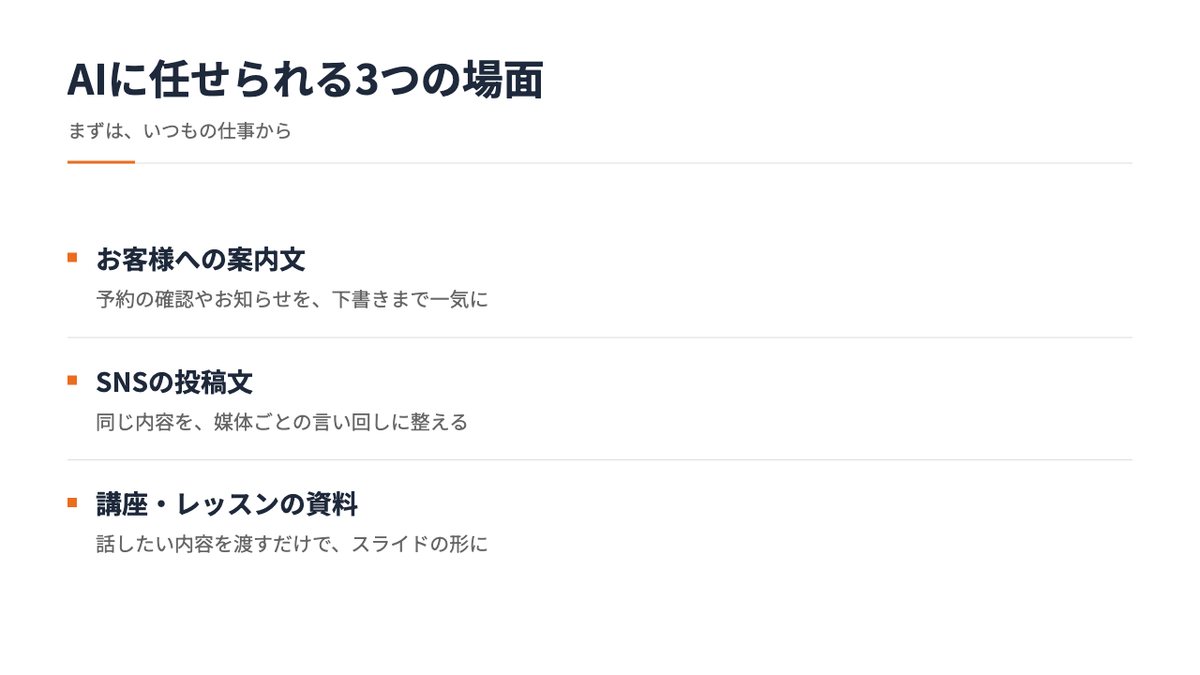
スライド資料スキルで生成したスライドの例。見出しの下に3項目が並んでいる
このスキルで作ったスライドです。
文章を渡すだけで、この形になります
画像をタップすると大きく見られます
第1弾

スライド資料スキル(slide-maker)

v1.0 / 2026-08-23 公開 / ZIP 6.4MB

話したい内容のテキストを渡すだけで、
そのまま発表できるスライドができます。

矢印キーでめくれるHTML形式なので、
ブラウザがあればどこでも開けます。
パワーポイントは要りません。

  • 講座・セミナー・お客様への提案資料づくり
  • 数字・グラフ・流れ図・Before/Afterなどの図解おまかせ
  • PDF書き出し(印刷・メール送付用)
配色は6種類から
スライド資料スキルをダウンロードslide-maker.zip(6.4MB)

導入は上の「初回セットアップ」の手順どおりです

第2弾は準備中です。リクエストはDiscordでどうぞ
TROUBLE

つまずいたら

作ったスライドを、人に見せるには?

3つの方法があります。
1. 自分のパソコンで見せる
ファイルをダブルクリックすれば、ブラウザで開いてそのまま発表できます。

2. PDFにして送る
「PDFにして」と頼めば変換されます。メールやLINEで送るならこれが確実です。

3. HTMLファイルをそのまま送る
1つのファイルで完結しているので、相手のパソコンでもそのまま開きます。
ネット接続がなくても、文字が崩れることもありません。

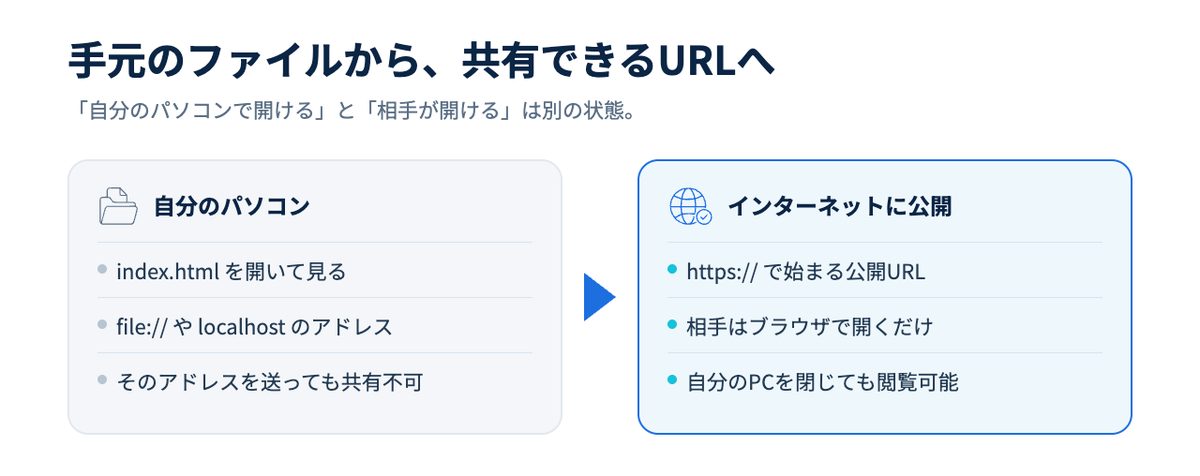
なお、URLのリンクで共有する機能はありません。
ファイルをお渡しする形になります。

フォルダを渡しても、うまく読み込まれません

フォルダの中にある「SKILL.md」というファイルだけを、
単体でドラッグ&ドロップしてみてください。
それでも動かないときは、いったん新しいチャットを開いて
やり直すと通ることが多いです。

エラーの文章が出ました

エラーの文章をそのままコピーして、
Claudeに「このエラーが出ました。直してください」と
貼ってください。
たいていはClaudeが自分で直します。

ZIPがどこに保存されたか分かりません

多くの場合「ダウンロード」フォルダに入っています。
ブラウザの右上にあるダウンロードの一覧(↓のマーク)から
開くのが早いです。

それでも解決しないときは

AIあそ部のDiscord「質問はこちら」で聞いてください。
どの手順で止まったかと、画面のスクリーンショットを
添えてもらえると早く解決できます。

RULES

使ってよい範囲